Domain free-livecams.de kaufen?
Wir ziehen mit dem Projekt
free-livecams.de um.
Sind Sie am Kauf der Domain
free-livecams.de interessiert?
domain@kv-gmbh.de · 0541-91531010
Domain free-livecams.de kaufen?
Wie folienmaster übernehmen?
Um Folienmaster zu übernehmen, öffnen Sie zunächst die Präsentation, die den gewünschten Folienmaster enthält. Gehen Sie dann zum Register "Ansicht" und wählen Sie "Folienmaster" aus. Nun können Sie den gewünschten Folienmaster auswählen und auf "Übernehmen" klicken. Dadurch wird der ausgewählte Folienmaster auf alle Folien in Ihrer Präsentation angewendet. Vergessen Sie nicht, Ihre Änderungen zu speichern, bevor Sie die Präsentation schließen. **
Was ist der folienmaster?
Der Folienmaster ist eine Funktion in Präsentationsprogrammen wie Microsoft PowerPoint oder Google Slides, die es ermöglicht, das Design und Layout aller Folien in einer Präsentation zentral zu steuern. Auf dem Folienmaster können Elemente wie Hintergrundfarben, Schriftarten, Logos und Platzhalter für Text und Bilder festgelegt werden. Änderungen, die auf dem Folienmaster vorgenommen werden, werden automatisch auf alle Folien in der Präsentation übertragen. Dies erleichtert die Konsistenz im Design und spart Zeit bei der Gestaltung von Präsentationen. Der Folienmaster kann auch dazu verwendet werden, um Präsentationen ein einheitliches Erscheinungsbild zu verleihen und das Branding eines Unternehmens oder einer Organisation zu stärken. **

Ähnliche Suchbegriffe für Folienmaster
Top-Angebote
Produkte zum Begriff Folienmaster:
-
Klein, Zamyat M.: Kreative und lebendige Live-Online-SeminareKreative und lebendige Live-Online-Seminare , Online-Seminare haben ihre eigene Dynamik und Wirkung. Hier gibt es vielfältige Methoden und Einsatztipps für noch mehr Lebendigkeit und Freude zu entdecken. Etwa für die Arbeit in Breakout Rooms: Sie erfahren, wie man Gruppenräume vorbereitet, anleitet, durchführt und anschließend Ergebnisse präsentiert. Sie lernen Spiele und Übungen kennen, die besonders gut mit der Videofunktion funktionieren. Sie lernen Bewegungs-, Konzentrations- und Impro-Spiele für den Online-Einsatz kennen. Sie werden wissen, wie Sie vertraute Präsenzübungen für die virtuelle Anwendung umwandeln. Das funktioniert wahrscheinlich sogar mit Ihren eigenen Lieblingsübungen. Sie lernen darüber hinaus Miro als ein perfektes Tool für den Einsatz von Kreativtechniken im Webinar kennen. Dieses Buch ist eine Vertiefung Ihrer didaktischen Online-Kompetenz auf aktuellem Niveau. Zusatzservice: Das Buch verlinkt auf über 70 Videos. In diesen Videos erhalten Sie Anregungen zu sehr vielen der im Buch dargestellten Methoden: Wie Sie diese Methoden online durchführen, worauf Sie achten sollten, was der besondere "Trick" ist. Außerdem werden Ihnen dort Tipps und Techniken vermittelt, wie Sie gängige Tools didaktisch sinnvoll einsetzen. Beispielsweise erfahren Sie hier einiges über den Umgang mit der Whiteboard-Plattform Miro für den Einsatz in Online-Trainings. , Bremsbacken > Bremsen & Bremsenteile , Auflage: 2. Auflage 2025, Erscheinungsjahr: 20230420, Produktform: Kartoniert, Titel der Reihe: Edition Training aktuell##, Autoren: Klein, Zamyat M., Auflage: 24002, Auflage/Ausgabe: 2. Auflage 2025, Seitenzahl/Blattzahl: 384, Abbildungen: Enthält zahlreiche Abbildungen und Visualisierungen., Themenüberschrift: BUSINESS & ECONOMICS / Business Communication / Meetings & Presentations, Keyword: Breakout Room; Distanzlernen; Elearning; Energizerübungen online; Gruppenraum Online Seminar; Improvisationsübung Online; Konzentrationstrainig; Kreativitätsmethden Webinar; Lernplattform; Moderationstraining online; Online Seminarmethoden; Onlinecollaboration; Onlinekollaboration; Onlinelernen; Onlinespiele; Onlinetraining; Onlinewhiteboard Miro; Präsentationsmethoden Webinar; Seminargestaltung; Teilnehmeraktivierung Webinar; Umwandlung Präsenzseminar Onlineseminar; Virtuelle Gruppenarbeit; Virtuelle Teamentwicklung; Webinarchat; Webinargestaltung; aktivierende Lernmethoden online; digitales Lernen; interaktives Lernen; kreative Seminarmethoden Online; virtuelle Seminargestaltung, Fachschema: Studium~Fernstudium~Studium / Fernstudium~E-Learning~Lernen / E-Learning~Lernen / Lernmethoden, Lerntechniken~Kommunikation (Unternehmen)~Unternehmenskommunikation~Business / Management~Management, Fachkategorie: Hochschulbildung, Fort- und Weiterbildung~Erwachsenenbildung, lebenslanges Lernen~Fernunterricht, Fernstudium~Lehrmittel, Lerntechnologien, E-Learning~Lerntechniken~Businesskommunikation und -präsentation~Management und Managementtechniken, Bildungszweck: For vocational education and training, Warengruppe: HC/Wirtschaft/Management, Fachkategorie: Kompetenzentwicklung, Text Sprache: ger, UNSPSC: 49019900, Warenverzeichnis für die Außenhandelsstatistik: 49019900, Verlag: managerSeminare Verl.GmbH, Verlag: managerSeminare Verl.GmbH, Verlag: managerSeminare Verlags GmbH, Länge: 235, Breite: 165, Höhe: 25, Gewicht: 708, Produktform: Kartoniert, Genre: Sozialwissenschaften/Recht/Wirtschaft, Genre: Sozialwissenschaften/Recht/Wirtschaft, Herkunftsland: DEUTSCHLAND (DE), Katalog: deutschsprachige Titel, Katalog: Gesamtkatalog, Katalog: Lagerartikel, Book on Demand, ausgew. Medienartikel, Relevanz: 0025, Tendenz: +1, Unterkatalog: AK, Unterkatalog: Bücher, Unterkatalog: Hardcover, Unterkatalog: Lagerartikel, WolkenId: 288826949,90 €*Versand: 0,00 €Sichere Weiterleitung zum Anbieter
-
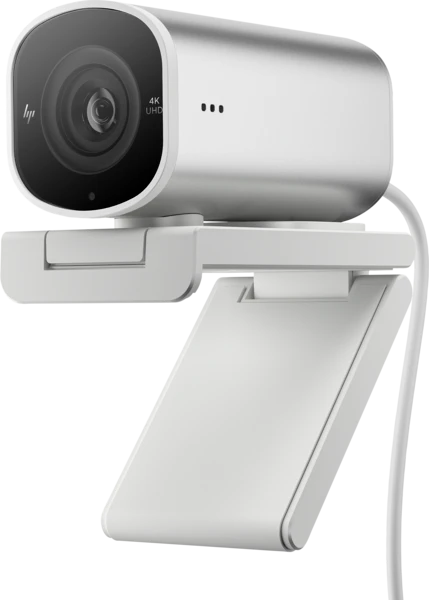
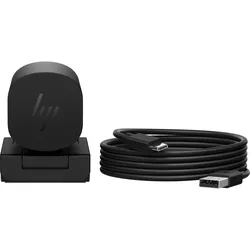
HP 960 4K Streaming WebcamWebcam Auflösung: 8 MPx (3264 × 2448 px), Fotos bis 8 Mpx, eingebautes Mikrophon, Autofokus, Gesichtserkennung Die HP 960 4K Streaming-Webcam bietet Studioqualität ohne Studio. Dank dem hochwertigen Bildsensor können Sie mit bis zu 4K bei 30 Bildern pro Sekunde oder 1080p bei 60 Bildern pro Sekunde aufnehmen,120,90 €*Versand: 4,99 €Sichere Weiterleitung zum Anbieter

-
Wo finde ich den folienmaster?
Der Folienmaster ist in den meisten Präsentationsprogrammen wie Microsoft PowerPoint oder Google Slides in der Menüleiste oben zu finden. Du kannst auf den Reiter "Ansicht" klicken und dort die Option "Folienmaster" auswählen. Alternativ kannst du auch auf das Symbol für den Folienmaster in der Symbolleiste klicken, falls es dort angezeigt wird. Der Folienmaster ermöglicht es dir, das Design und Layout deiner Präsentation global zu ändern, indem du Einstellungen für Schriftarten, Farben, Hintergründe und Platzhalter festlegst. Wenn du den Folienmaster nicht finden kannst, kannst du auch in der Hilfe-Funktion des Programms nach "Folienmaster" suchen, um genaue Anweisungen zu erhalten. **
-
Wie kann ich folienmaster ändern?
Um den Folienmaster in PowerPoint zu ändern, musst du zuerst auf die Registerkarte "Ansicht" klicken. Dort findest du die Option "Folienmaster". Wenn du darauf klickst, öffnet sich der Folienmaster, in dem du das Layout und das Design der Folien anpassen kannst. Du kannst die Platzierung von Text, Grafiken und anderen Elementen ändern, Hintergrundbilder hinzufügen oder entfernen und Farben und Schriftarten anpassen. Nachdem du deine Änderungen vorgenommen hast, kannst du den Folienmaster speichern und auf alle Folien in deiner Präsentation anwenden. **
-
Wie ändere ich den folienmaster?
Um den Folienmaster in PowerPoint zu ändern, klicke auf die Registerkarte "Ansicht" und wähle dort "Folienmaster" aus. Dort kannst du das Layout, die Schriftarten, Farben und Hintergründe für alle Folien in deiner Präsentation anpassen. Du kannst auch neue Platzhalter hinzufügen oder bestehende löschen. Vergiss nicht, nachdem du deine Änderungen vorgenommen hast, den Folienmaster zu speichern, damit sie auf alle Folien in deiner Präsentation angewendet werden. **
-
Für was ist der folienmaster?
Der Folienmaster in Präsentationsprogrammen wie PowerPoint oder Keynote dient dazu, das Design und Layout aller Folien in einer Präsentation einheitlich zu gestalten. Auf dem Folienmaster können Elemente wie Hintergrundfarben, Schriftarten, Logos und Platzhalter für Text und Bilder festgelegt werden. Dies ermöglicht es, schnell und einfach eine konsistente und professionelle Präsentation zu erstellen, ohne jedes einzelne Slide individuell gestalten zu müssen. Durch die Verwendung des Folienmasters wird auch sichergestellt, dass Änderungen am Design der Präsentation einfach und effizient umgesetzt werden können, da sie automatisch auf alle Folien übertragen werden. Insgesamt erleichtert der Folienmaster die Gestaltung und Bearbeitung von Präsentationen und sorgt für ein ansprechendes und professionelles Erscheinungsbild. **
Wo ist der folienmaster PowerPoint?
Der Folienmaster in PowerPoint befindet sich normalerweise im Register "Ansicht" oben in der Menüleiste. Wenn du auf "Ansicht" klickst, erscheint ein Dropdown-Menü, in dem du die Option "Folienmaster" auswählen kannst. Alternativ kannst du auch die Tastenkombination "Alt + Shift + M" verwenden, um direkt zum Folienmaster zu gelangen. Dort kannst du das Layout und das Design deiner Folien anpassen, um ein konsistentes Erscheinungsbild für deine Präsentation zu erstellen. Hast du noch weitere Fragen dazu? **
Wie komme ich zum folienmaster PowerPoint?
Um zum Folienmaster in PowerPoint zu gelangen, musst du zuerst deine Präsentation öffnen. Anschließend klickst du auf die Registerkarte "Ansicht" in der oberen Menüleiste. Dort findest du die Option "Folienmaster". Ein Klick darauf öffnet den Folienmaster, wo du das Layout und das Design deiner Präsentation anpassen kannst. Du kannst hier beispielsweise Hintergrundfarben, Schriftarten und Platzhalter für Texte und Bilder bearbeiten. Nachdem du deine Änderungen vorgenommen hast, kannst du den Folienmaster schließen und deine Präsentation speichern. **
Top-Angebote
Produkte zum Begriff Folienmaster:
-
Webinarvideo: PowerPoint-Workshop 2/4 - Der FolienmasterEine Aufzeichnung des Webinars "PowerPoint Workshop - Der Folienmaster" mit Thomas Dettweiler. Teil 2/4 - Der Folienmaster: Präsentieren Sie im eigenen CI - Erstellen Sie in PowerPoint eigene Vorlagen und Designs. In diesem Webinar zeigen wir Ihnen, wie Sie die einzelnen Folien nach Ihren Ideen/Vorgaben gestalten bzw. erstellen können. Wir entwickeln neue Schablonen, die Sie in Ihren Vortrag einbauen können, zeigen Ihnen die Macht und Möglichkeiten des Folienmasters. Kennt man die Möglichkeiten dieser PowerPoint-Funktion können Sie eine komplette Präsentation mit wenigen Mausklicks komplett umgestalten und modernisieren. Weitere Inhalte Das Grundprinzip Folienmaster Änderung der Standardlayouts (Größe und Position der Platzhalter, Schriftart, Schriftfarbe, Aufzählungszeichen, Fußzeile etc.) Erstellung einer eigenen neuen Schablone/Layout Erstellung eines kompletten Schab...19,00 €*Versand: 0,00 €Sichere Weiterleitung zum Anbieter
-
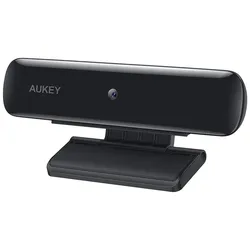
Full HD Webcam (1080p, Live Streaming Kamera, Für Desktop-Laptop, USB Webcam für Widescreen, Video, Anrufe, Aufnahmen)Full HD Video High-Definition 1080p Webcam mit 1/2,7` CMOS-Bildsensor liefert scharfe, glatte Videos für Skype-Chats und YouTube-Aufnahmen Aufnahme & Live-Streaming Ausgezeichnete Videoqualität mit 1080p Aufnahme und Streaming bei 30fps. Fester Fokus hält die Dinge im Fokus. Schnelle Installation Befestigen Sie diese Kamera bequem auf Flachbildschirmen und Laptop-Computerbildschirmen oder stellen Sie sie auf Schreibtischen und anderen flachen Oberflächen Easy Use Keine Treiber oder Software zuinstallieren; schließen Sie einfach diese Webcam in den USB-Anschluss Ihres Geräts. Compatible mit Windows XP, Mac OS 10.7 und Android 4.0 oder höher High-Definition-Videokommunikation Viele integrierte Laptop Webcams sind ein Letdown mit niedriger Auflösung, dunklem oder stumpfem Bild und schlechtem Fokus.Die AUKEY PC-W1 Webcam ermöglicht 1080p Video-Chat und Live-Streaming, mit klarer Audioaufnahme Dank des eingebautem Mikrofon.Klarer Fokus & breiter Betrachtungswinkel Die Präzision Glaslinse mit festem Fokus behält ein scharfes Bild von bis zu 3 m Entfernung. In das breite 75-Grad-Sichtfeld passen bequem zwei Personen in den Rahmen. Einfache Einrichtung Schließen Sie einen USB-Anschluss des Computers an, um loszulegen. Eine Lila LED-Anzeigeleuchte lässt Sie wissen, wann die Kamera aktiv ist. Flexibel Passform des faltbaren Clip/Ständer mit flexiblen Scharnieren und weichen Gummipads passt problemlos auf die meisten Flachbildschirme und Laptop-Bildschirme. Es steht auch auf allen Arten von flachen Oberflächen. Top Ausstattung Sensor: 1/2.7” CMOS image sensor Auflösungen: 1080p (30fps), 720p (30fps), 480p (30fps), 240p (30fps) Video Format: MJPEG Focus-Distanz: 0.5 – 3m Betrachtungswinkel: ≥75° Eingang: DC 5V Systemanforderungen: Windows XP / Mac OS 10.7 / Android 4.0 oder höher Material: A.B.S., PC Arbeits-Temperatur: -10°C – 50°C / 14°F – 122°F USB-Kabellänge: 170mm / 6.69” Maße: 106 x 50 x 35mm / 4.17” x 1.97” x 1.38” Gewicht: 80g / 2.82oz28,44 €*Versand: 0,00 €Sichere Weiterleitung zum Anbieter
-
Klein, Zamyat M.: Kreative und lebendige Live-Online-SeminareKreative und lebendige Live-Online-Seminare , Online-Seminare haben ihre eigene Dynamik und Wirkung. Hier gibt es vielfältige Methoden und Einsatztipps für noch mehr Lebendigkeit und Freude zu entdecken. Etwa für die Arbeit in Breakout Rooms: Sie erfahren, wie man Gruppenräume vorbereitet, anleitet, durchführt und anschließend Ergebnisse präsentiert. Sie lernen Spiele und Übungen kennen, die besonders gut mit der Videofunktion funktionieren. Sie lernen Bewegungs-, Konzentrations- und Impro-Spiele für den Online-Einsatz kennen. Sie werden wissen, wie Sie vertraute Präsenzübungen für die virtuelle Anwendung umwandeln. Das funktioniert wahrscheinlich sogar mit Ihren eigenen Lieblingsübungen. Sie lernen darüber hinaus Miro als ein perfektes Tool für den Einsatz von Kreativtechniken im Webinar kennen. Dieses Buch ist eine Vertiefung Ihrer didaktischen Online-Kompetenz auf aktuellem Niveau. Zusatzservice: Das Buch verlinkt auf über 70 Videos. In diesen Videos erhalten Sie Anregungen zu sehr vielen der im Buch dargestellten Methoden: Wie Sie diese Methoden online durchführen, worauf Sie achten sollten, was der besondere "Trick" ist. Außerdem werden Ihnen dort Tipps und Techniken vermittelt, wie Sie gängige Tools didaktisch sinnvoll einsetzen. Beispielsweise erfahren Sie hier einiges über den Umgang mit der Whiteboard-Plattform Miro für den Einsatz in Online-Trainings. , Bremsbacken > Bremsen & Bremsenteile , Auflage: 2. Auflage 2025, Erscheinungsjahr: 20230420, Produktform: Kartoniert, Titel der Reihe: Edition Training aktuell##, Autoren: Klein, Zamyat M., Auflage: 24002, Auflage/Ausgabe: 2. Auflage 2025, Seitenzahl/Blattzahl: 384, Abbildungen: Enthält zahlreiche Abbildungen und Visualisierungen., Themenüberschrift: BUSINESS & ECONOMICS / Business Communication / Meetings & Presentations, Keyword: Breakout Room; Distanzlernen; Elearning; Energizerübungen online; Gruppenraum Online Seminar; Improvisationsübung Online; Konzentrationstrainig; Kreativitätsmethden Webinar; Lernplattform; Moderationstraining online; Online Seminarmethoden; Onlinecollaboration; Onlinekollaboration; Onlinelernen; Onlinespiele; Onlinetraining; Onlinewhiteboard Miro; Präsentationsmethoden Webinar; Seminargestaltung; Teilnehmeraktivierung Webinar; Umwandlung Präsenzseminar Onlineseminar; Virtuelle Gruppenarbeit; Virtuelle Teamentwicklung; Webinarchat; Webinargestaltung; aktivierende Lernmethoden online; digitales Lernen; interaktives Lernen; kreative Seminarmethoden Online; virtuelle Seminargestaltung, Fachschema: Studium~Fernstudium~Studium / Fernstudium~E-Learning~Lernen / E-Learning~Lernen / Lernmethoden, Lerntechniken~Kommunikation (Unternehmen)~Unternehmenskommunikation~Business / Management~Management, Fachkategorie: Hochschulbildung, Fort- und Weiterbildung~Erwachsenenbildung, lebenslanges Lernen~Fernunterricht, Fernstudium~Lehrmittel, Lerntechnologien, E-Learning~Lerntechniken~Businesskommunikation und -präsentation~Management und Managementtechniken, Bildungszweck: For vocational education and training, Warengruppe: HC/Wirtschaft/Management, Fachkategorie: Kompetenzentwicklung, Text Sprache: ger, UNSPSC: 49019900, Warenverzeichnis für die Außenhandelsstatistik: 49019900, Verlag: managerSeminare Verl.GmbH, Verlag: managerSeminare Verl.GmbH, Verlag: managerSeminare Verlags GmbH, Länge: 235, Breite: 165, Höhe: 25, Gewicht: 708, Produktform: Kartoniert, Genre: Sozialwissenschaften/Recht/Wirtschaft, Genre: Sozialwissenschaften/Recht/Wirtschaft, Herkunftsland: DEUTSCHLAND (DE), Katalog: deutschsprachige Titel, Katalog: Gesamtkatalog, Katalog: Lagerartikel, Book on Demand, ausgew. Medienartikel, Relevanz: 0025, Tendenz: +1, Unterkatalog: AK, Unterkatalog: Bücher, Unterkatalog: Hardcover, Unterkatalog: Lagerartikel, WolkenId: 288826949,90 €*Versand: 0,00 €Sichere Weiterleitung zum Anbieter
-
Wie folienmaster übernehmen?
Um Folienmaster zu übernehmen, öffnen Sie zunächst die Präsentation, die den gewünschten Folienmaster enthält. Gehen Sie dann zum Register "Ansicht" und wählen Sie "Folienmaster" aus. Nun können Sie den gewünschten Folienmaster auswählen und auf "Übernehmen" klicken. Dadurch wird der ausgewählte Folienmaster auf alle Folien in Ihrer Präsentation angewendet. Vergessen Sie nicht, Ihre Änderungen zu speichern, bevor Sie die Präsentation schließen. **
-
Was ist der folienmaster?
Der Folienmaster ist eine Funktion in Präsentationsprogrammen wie Microsoft PowerPoint oder Google Slides, die es ermöglicht, das Design und Layout aller Folien in einer Präsentation zentral zu steuern. Auf dem Folienmaster können Elemente wie Hintergrundfarben, Schriftarten, Logos und Platzhalter für Text und Bilder festgelegt werden. Änderungen, die auf dem Folienmaster vorgenommen werden, werden automatisch auf alle Folien in der Präsentation übertragen. Dies erleichtert die Konsistenz im Design und spart Zeit bei der Gestaltung von Präsentationen. Der Folienmaster kann auch dazu verwendet werden, um Präsentationen ein einheitliches Erscheinungsbild zu verleihen und das Branding eines Unternehmens oder einer Organisation zu stärken. **
-
Wo finde ich den folienmaster?
Der Folienmaster ist in den meisten Präsentationsprogrammen wie Microsoft PowerPoint oder Google Slides in der Menüleiste oben zu finden. Du kannst auf den Reiter "Ansicht" klicken und dort die Option "Folienmaster" auswählen. Alternativ kannst du auch auf das Symbol für den Folienmaster in der Symbolleiste klicken, falls es dort angezeigt wird. Der Folienmaster ermöglicht es dir, das Design und Layout deiner Präsentation global zu ändern, indem du Einstellungen für Schriftarten, Farben, Hintergründe und Platzhalter festlegst. Wenn du den Folienmaster nicht finden kannst, kannst du auch in der Hilfe-Funktion des Programms nach "Folienmaster" suchen, um genaue Anweisungen zu erhalten. **
-
Wie kann ich folienmaster ändern?
Um den Folienmaster in PowerPoint zu ändern, musst du zuerst auf die Registerkarte "Ansicht" klicken. Dort findest du die Option "Folienmaster". Wenn du darauf klickst, öffnet sich der Folienmaster, in dem du das Layout und das Design der Folien anpassen kannst. Du kannst die Platzierung von Text, Grafiken und anderen Elementen ändern, Hintergrundbilder hinzufügen oder entfernen und Farben und Schriftarten anpassen. Nachdem du deine Änderungen vorgenommen hast, kannst du den Folienmaster speichern und auf alle Folien in deiner Präsentation anwenden. **
Ähnliche Suchbegriffe für Folienmaster
-
HP 960 4K Streaming WebcamWebcam Auflösung: 8 MPx (3264 × 2448 px), Fotos bis 8 Mpx, eingebautes Mikrophon, Autofokus, Gesichtserkennung Die HP 960 4K Streaming-Webcam bietet Studioqualität ohne Studio. Dank dem hochwertigen Bildsensor können Sie mit bis zu 4K bei 30 Bildern pro Sekunde oder 1080p bei 60 Bildern pro Sekunde aufnehmen,120,90 €*Versand: 4,99 €Sichere Weiterleitung zum Anbieter
-
HP 965 4K Streaming-Webcam (8 Mpx), Webcam, SchwarzMit dieser professionellen Webcam erscheinen Sie jederzeit und überall realitätsgetreu. Farbkorrektur und HDR passen sich automatisch an, damit Sie und Ihre Ideen Tag und Nacht lebendig wirken. Der hochmoderne Bildsensor und das grosse F2.0 18-mm-Objektiv sorgen selbst bei schwachem Licht für ein hervorragendes Bild. Dank der integrierten KI können Sie sich auf Ihre Präsentation konzentrieren, statt auf die Webcam. Ändern Sie vor dem Call Ihren Hintergrund, damit der Fokus auf Ihnen liegt und nicht auf Ihrem Umfeld. Während des Calls können Sie mit intelligenter automatischer Bildeinstellung den Fokusbereich anpassen. Gleichzeitig bleiben dank der Trapezkorrektur alle Dokumente verzerrungsfrei. Optimiert durch HP Presence. Mit den hochmodernen Sensor- und KI-Funktionen wie beispielsweise der Anpassung des Lichtniveaus und automatischer Bildeinstellung erreicht sie eine hervorragende Bildqualität. Mit Rauschunterdrückung und zwei Mikrofonen wird gleichzeitig sichergestellt, dass man Sie hört und nicht die Hintergrundgeräusche.108,35 €*Versand: 0,00 €Sichere Weiterleitung zum Anbieter
-
Wie ändere ich den folienmaster?
Um den Folienmaster in PowerPoint zu ändern, klicke auf die Registerkarte "Ansicht" und wähle dort "Folienmaster" aus. Dort kannst du das Layout, die Schriftarten, Farben und Hintergründe für alle Folien in deiner Präsentation anpassen. Du kannst auch neue Platzhalter hinzufügen oder bestehende löschen. Vergiss nicht, nachdem du deine Änderungen vorgenommen hast, den Folienmaster zu speichern, damit sie auf alle Folien in deiner Präsentation angewendet werden. **
-
Für was ist der folienmaster?
Der Folienmaster in Präsentationsprogrammen wie PowerPoint oder Keynote dient dazu, das Design und Layout aller Folien in einer Präsentation einheitlich zu gestalten. Auf dem Folienmaster können Elemente wie Hintergrundfarben, Schriftarten, Logos und Platzhalter für Text und Bilder festgelegt werden. Dies ermöglicht es, schnell und einfach eine konsistente und professionelle Präsentation zu erstellen, ohne jedes einzelne Slide individuell gestalten zu müssen. Durch die Verwendung des Folienmasters wird auch sichergestellt, dass Änderungen am Design der Präsentation einfach und effizient umgesetzt werden können, da sie automatisch auf alle Folien übertragen werden. Insgesamt erleichtert der Folienmaster die Gestaltung und Bearbeitung von Präsentationen und sorgt für ein ansprechendes und professionelles Erscheinungsbild. **
-
Wo ist der folienmaster PowerPoint?
Der Folienmaster in PowerPoint befindet sich normalerweise im Register "Ansicht" oben in der Menüleiste. Wenn du auf "Ansicht" klickst, erscheint ein Dropdown-Menü, in dem du die Option "Folienmaster" auswählen kannst. Alternativ kannst du auch die Tastenkombination "Alt + Shift + M" verwenden, um direkt zum Folienmaster zu gelangen. Dort kannst du das Layout und das Design deiner Folien anpassen, um ein konsistentes Erscheinungsbild für deine Präsentation zu erstellen. Hast du noch weitere Fragen dazu? **
-
Wie komme ich zum folienmaster PowerPoint?
Um zum Folienmaster in PowerPoint zu gelangen, musst du zuerst deine Präsentation öffnen. Anschließend klickst du auf die Registerkarte "Ansicht" in der oberen Menüleiste. Dort findest du die Option "Folienmaster". Ein Klick darauf öffnet den Folienmaster, wo du das Layout und das Design deiner Präsentation anpassen kannst. Du kannst hier beispielsweise Hintergrundfarben, Schriftarten und Platzhalter für Texte und Bilder bearbeiten. Nachdem du deine Änderungen vorgenommen hast, kannst du den Folienmaster schließen und deine Präsentation speichern. **
* Alle Preise verstehen sich inklusive der gesetzlichen Mehrwertsteuer und ggf. zuzüglich Versandkosten. Die Angebotsinformationen basieren auf den Angaben des jeweiligen Shops und werden über automatisierte Prozesse aktualisiert. Eine Aktualisierung in Echtzeit findet nicht statt, so dass es im Einzelfall zu Abweichungen kommen kann. ** Hinweis: Teile dieses Inhalts wurden von KI erstellt.